La CovaSoundboard La Cova Descarregar
Versió 4.3.33 · Mac i Windows

La taula de sons per fer ràdio en directe tu sol.

Sintonies, talls, efectes i seccions a un cop de tecla. Pensat per a qui presenta, controla la taula i mou els sons alhora, sense cap segona parella de mans.

Gratuït · No cal connexió per funcionar · Manual d'ús (PDF)

Soundboard La Cova
En directe

Novetat

Ara el mòbil és el teu comandament.

Deixa l'ordinador on el tens i dispara els sons des del telèfon: des de l'altra punta de l'estudi, des de la taula de mescles o dret davant del micro.

1

S'activa en un moment

A la configuració del programa hi ha un interruptor i un codi QR. L'encens i ja està: no cal instal·lar res al telèfon ni obrir cap compte.

2

Apuntes la càmera i hi ets

Escaneges el codi amb el mòbil i s'obre el teu tauler al navegador, amb els mateixos sons i els mateixos colors que tens a l'ordinador.

3

Toques i sona

Cada toc dispara el so a l'ordinador, a l'instant. Veus què està sonant i quant en queda, canvies de tauler i pots aturar-ho tot des del telèfon.

4

I només a casa teva

Va per la xarxa local, no surt mai a internet, i per entrar-hi cal un codi de quatre xifres que pots canviar quan vulguis.
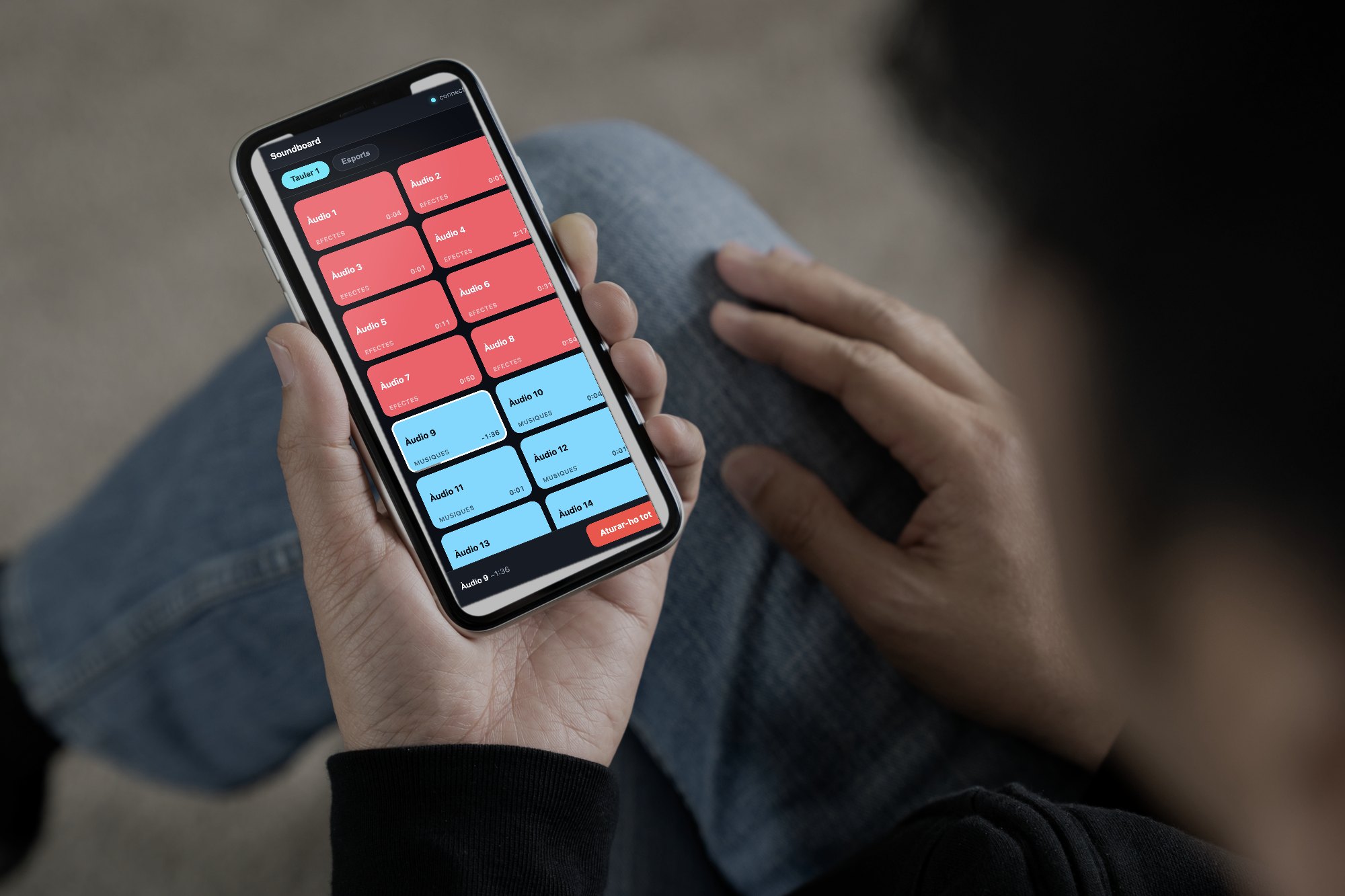
Una persona disparant sons del Soundboard des del mòbil

Res d'això no és per a un estudi amb tres tècnics. És per a qui presenta, controla la taula i dispara els sons alhora, i no pot permetre's que res falli en directe.

0sons alhora com a màxim
0per disparar cada so
0 msde silenci en els bucles
∞taulers i categories

Tot el que fa

Preparat per al directe,
no per al laboratori.

Cada funció és aquí perquè fa falta a l'antena: disparar ràpid, no equivocar-se i que res no soni quan no toca.

Una tecla per so

Assigna una lletra o un número a cada so i dispara'l a l'instant, sense buscar-lo amb el ratolí ni apartar la vista del guió. La drecera queda marcada al pad perquè la vegis d'un cop d'ull.

Retall amb forma d'ona

Veus el so dibuixat i mous els dos extrems on vulguis, amb ajust fi segon a segon. Si la sintonia porta tres segons de silenci al final, els talles una vegada i ja no t'hi tornes a trobar mai més.

Mode «En antena»

Un interruptor i ningú no pot moure, editar ni esborrar res mentre emeteu. Els sons segueixen disparant-se amb les tecles de sempre, però el tauler queda blindat fins que tu el tornis a obrir.

Pads per categories

Els sons s'ordenen per carpetes — efectes, músiques, seccions, talls — i cada categoria té el seu color. Es veu d'un cop d'ull on és cada cosa.

Bucles sense forat

Una base musical pot donar voltes tota l'estona sense el clic ni el mil·lisegon de silenci de sempre. També si l'has retallada.

Parlar a sobre

Baixa la música a un percentatge fix mentre parles i la torna a pujar sola quan acabes. Per defecte, al 30%.

Mode guió

Prepara l'ordre dels sons del programa en una banda lateral i ves disparant-los amb un sol botó, «Següent», sense pensar-hi.

La carpeta és viva

Copia, esborra o reanomena arxius des del Finder i la graella s'actualitza sola. També pots arrossegar-los directament a sobre del tauler.

Encadenar sons

Digues quin so ha de sonar just després d'un altre i es dispararan sols, l'un darrere l'altre, sense que hi hagis de tocar.

El mòbil, de comandament

Dispara els sons des del telèfon, per la xarxa de casa i amb codi. Els mateixos sons, els mateixos colors i el compte enrere.

Volum per soCada so té el seu nivell i el general els regula tots. Al 10% se sent al 10%: el control respon com l'orella.
Entrades i sortides suausFade in i fade out en segons, so per so. Res no entra de cop ni es talla en sec si no ho vols tu.
Compte enrere a la vistaMentre un so sona, el pad s'omple i la barra de baix diu quant en queda. Saps quan has de tornar a parlar.
Taulers separatsUn per als esports, un altre per a la tertúlia. Es canvia amb un gest de dos dits al ratolí o al trackpad.
Gravar sense sortirGrava un tall des del micròfon o des de l'entrada de la taula i queda desat a la carpeta com un so més.
Duplicar i variarDel mateix arxiu en pots tenir la versió llarga i la curta, cadascuna amb el seu retall, nom i tecla.
Fins a tres sons alhoraPots deixar-ne sonar tres a la vegada. El quart es refusa expressament, perquè no se't barregin.
La pantalla no s'apagaMentre el programa és obert, l'ordinador no entra en repòs ni et deixa a fosques a mitja emissió.
Avís propi en tancarSi intentes tancar-lo amb un so a l'aire o en antena, t'ho pregunta amb les seves paraules, no amb un avís del sistema.
Exportar i importarTota la configuració cap en un arxiu: te'l endus a un altre ordinador i hi tens el mateix tauler.
Colors per categoriaTria el color de cada carpeta perquè el tauler es llegeixi com tu el tens al cap.
Pantalla completaD'un botó ho omple tot: només els sons, sense res que et distregui.
Actualitzacions amb permísQuan n'hi ha una de nova t'avisa, t'ensenya què millora i espera que diguis que sí. Mai s'instal·la res sol.
Ordenar arrossegantMou els pads on els vulguis. Si en deixes un a sobre d'un altre, s'intercanvien; si el deixes entre dos, s'hi fica al mig.
Es recorda de totLa carpeta, la mida de la finestra, els colors i cada retall. L'obres i el trobes tal com el vas deixar.

La fitxa del so

Tot el que cal decidir d'un so, en una pantalla.

Clic dret a qualsevol pad i tens el so obert: el veus dibuixat, el retalles, li poses tecla i decideixes com entra i com surt.
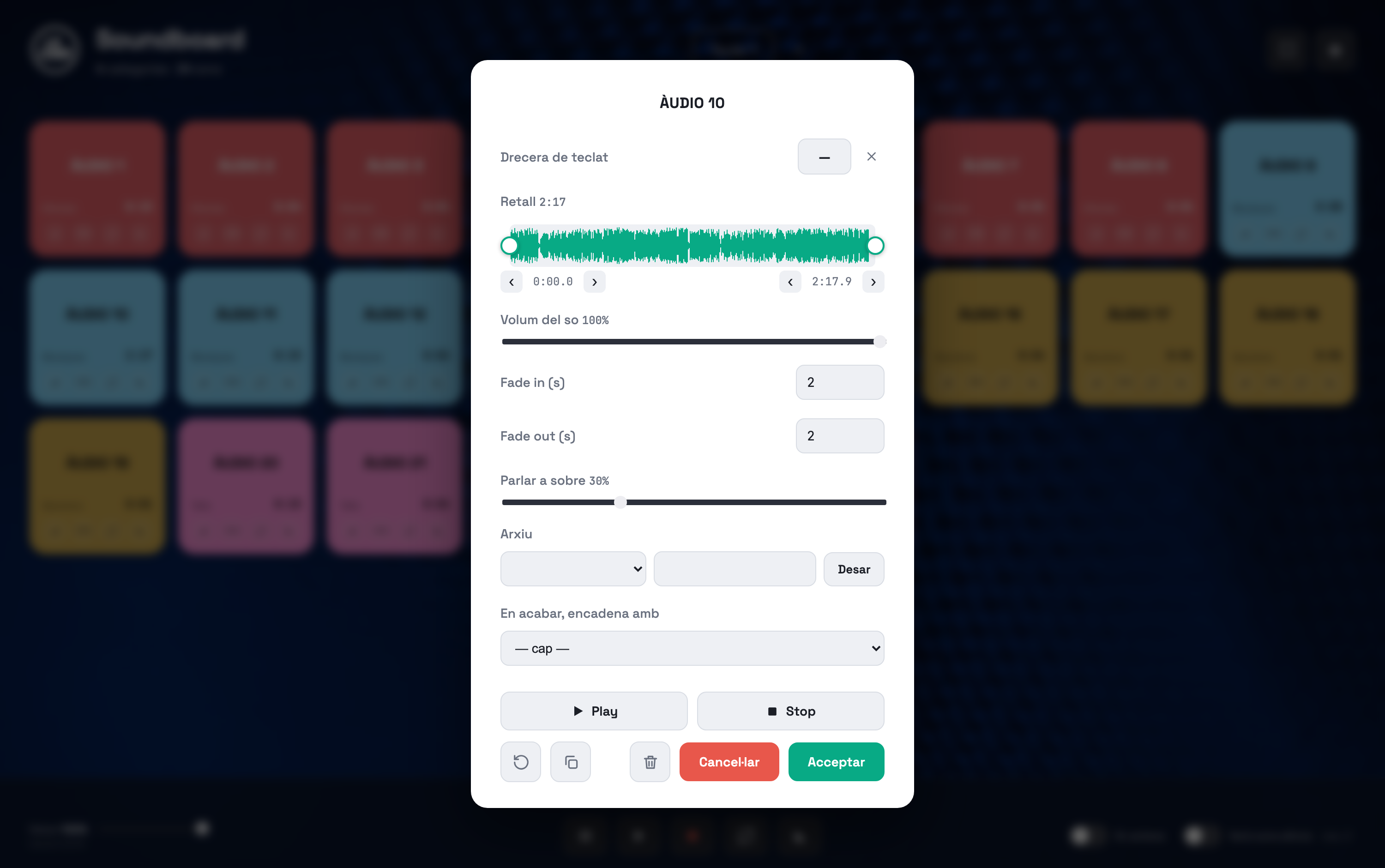
  • Retall visual amb la forma d'ona i ajust fi segon a segon
  • Drecera de teclat, volum, fade in, fade out i «parlar a sobre»
  • Canviar el nom que es veu i l'arxiu de la carpeta
  • Encadenar-lo amb el so següent
  • Provar-lo amb Play i Stop abans d'acceptar
  • Restaurar-lo a l'original quan vulguis
Editar el so
La fitxa d'edició d'un so amb la forma d'ona i els controls

En antena

Mentre emets, res no es pot moure.

Un interruptor bloqueja l'edició, la configuració i els esborrats. Els sons segueixen disparant-se amb les tecles de sempre, però ningú no et desmuntarà el tauler a mitja emissió. I si tanques amb un so a l'aire, el programa t'ho pregunta amb les seves paraules.

Mode guió

El programa, escrit abans de començar.

Arrossega a la banda de la dreta els sons en l'ordre que han de sonar. Durant el directe només prems «Següent» i va baixant sol.
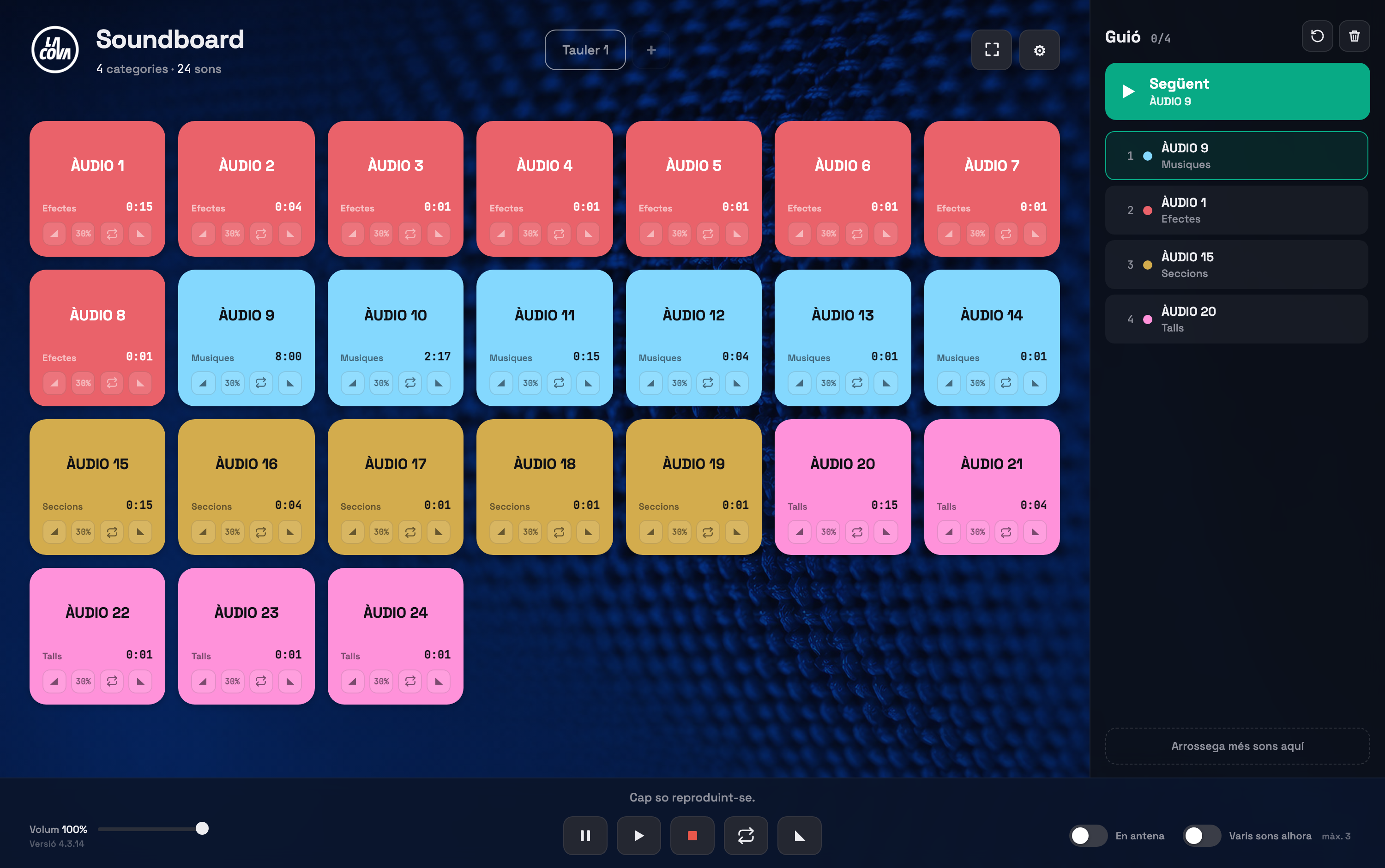
  • L'ordre del programa sempre a la vista
  • Un sol botó per anar avançant
  • Es reordena arrossegant, també en directe
  • El mateix so hi pot sortir diverses vegades
Guió del programa
El tauler amb la banda del guió a la dreta
Dues persones fent una tertúlia amb micròfons
Tertúlies amb convidats
Comentarista retransmetent un partit de futbol amb auriculars
Retransmissions esportives
Taula de mescles d'un estudi de ràdio
Connectat a la taula de so

Configuració

Es deixa a punt una vegada i ja no s'hi torna.

Tries la carpeta dels sons el primer dia i el programa la recorda per sempre. La resta són quatre interruptors.
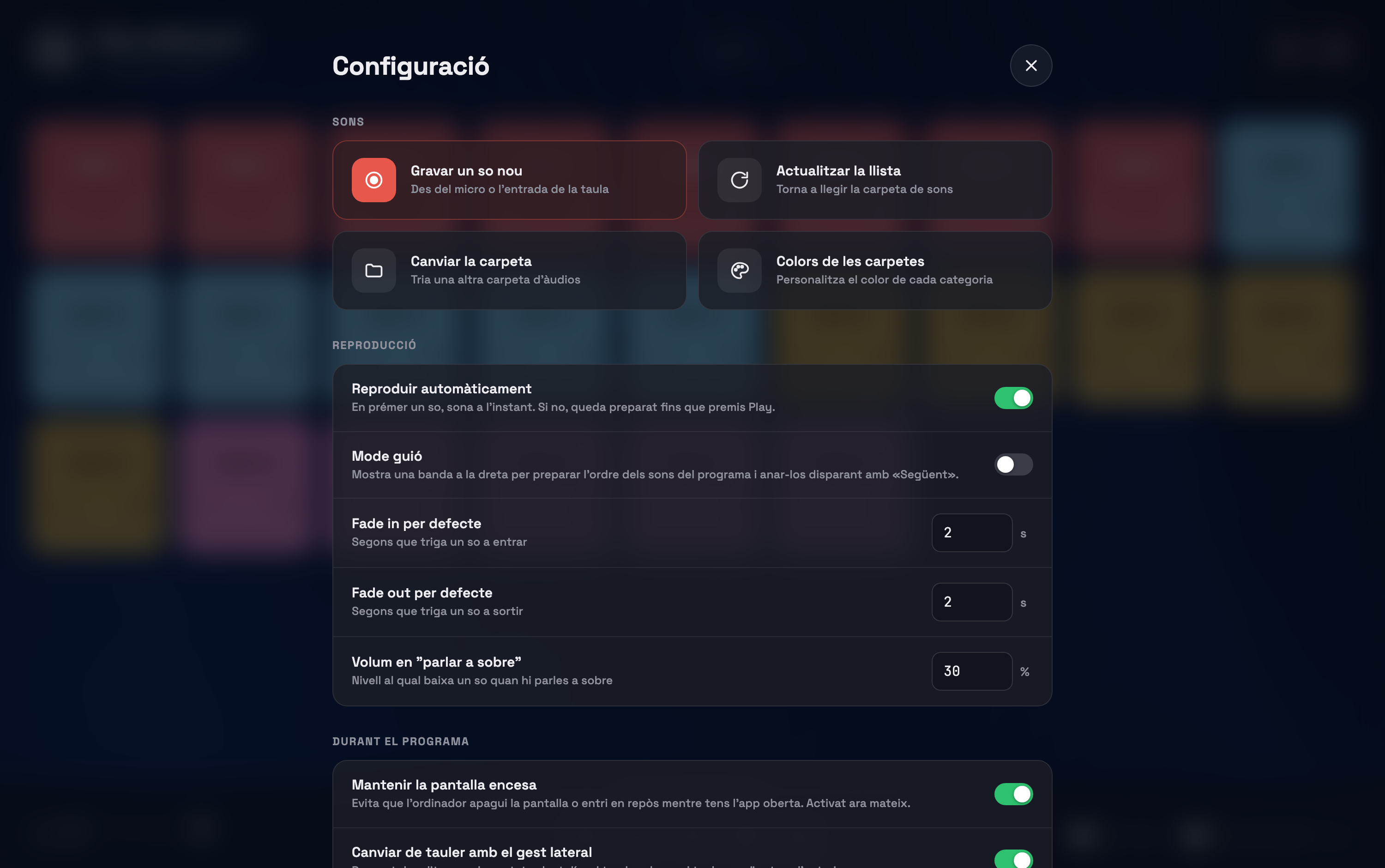
  • Colors de cada categoria
  • Fade in i fade out per defecte
  • Nivell de «parlar a sobre»
  • Reproduir en prémer, o deixar el so preparat
  • Exportar i importar tota la configuració
  • Restaurar tots els sons a l'original
Configuració
La pantalla de configuració del Soundboard

Novetats 4.3.33

  • Arreglat: un so llarg marcat amb bucle no tornava a començar si també tenia el fade out posat. El fade out automàtic del final el donava per acabat; ara els sons en bucle no el fan mai, i el fade out segueix sonant quan els atures a mà.
Novetats de les versions anteriors

4.3.32

  • El guió es va gastant: el so que ja ha sonat desapareix de la llista, de manera que el següent sempre és el de dalt de tot.
  • Els guions es poden desar amb un nom i tornar-los a carregar sencers, per repetir el mateix programa un altre dia.
  • Arreglat: en tancar el programa amb un so sonant, deia que sí i la finestra no es tancava.

4.3.31

  • Si tens els sons en un disc de xarxa, el programa ja no et torna a demanar la carpeta: espera que el disc es munti i el troba encara que el sistema li hagi canviat el nom.
  • Quan realment no es troba la carpeta, ho diu clarament i ofereix tornar-ho a provar, en comptes de dir que no n'has triat cap.

4.3.30

  • Al comandament, la barra de baix va tota en una fila: els sons que sonen a l'esquerra, el transport al mig i els interruptors a la dreta en dues línies.
  • Els botons de cada so que sona són força més grossos i la seva caixa s'eixampla quan hi ha menys sons en marxa.

4.3.29

  • El comandament té pantalla de configuració, amb el volum general a dins i el botó d'on han de sonar els sons.
  • La barra de baix del comandament és més prima i, quan no sona res, s'encongeix: a la tauleta hi caben tres files de botons sense fer scroll.

4.3.28

  • Arreglat: al comandament, els sons que entren amb fade in no sonaven. A l'iPad, un so que arrenca amb el volum a zero es mor tot sol; ara els fosos surten d'un volum mínim inaudible.
  • Si un so s'atura tot sol nada més començar, el comandament ho diu en comptes de quedar-se mut.
  • La barra de baix del comandament està repartida com la de l'ordinador: els sons que sonen tenen la seva fila, i a sota el volum, el transport i els interruptors.
  • El comandament ensenya de quina versió és.

4.3.27

  • Quan un so té el volum rebaixat, el pad ensenya el tant per cent al costat de la icona: així es veu de seguida si un so sona fluix perquè està abaixat.
  • Al comandament, les barres de la fitxa ja no es mouen quan hi passes el dit per avall per fer scroll.

4.3.26

  • Al comandament, els sons es col·loquen exactament com a l'ordinador: es respecten els buits entre botons i el mateix nombre de columnes.
  • Un so es pot deixar anar en un forat buit per posar-lo just on el vols.

4.3.25

  • Al comandament, canviar de tauler ara es veu: el que marxa i el que entra llisquen alhora, com quan canvies de pantalla al telèfon.
  • Les pestanyes dels taulers s'acomoden animades quan se'n mou una de lloc o se'n crea una de nova.

4.3.24

  • Al comandament del mòbil hi ha la mateixa barra de baix que a l'ordinador: què sona amb el seu progrés, els botons de cada so, el transport, el volum general i els interruptors.
  • Els taulers també es poden reordenar, reanomenar, crear i eliminar des del comandament.

A punt

Posa-te'l i prova'l al proper programa.

S'instal·la en un minut. El primer cop et preguntarà on vols la carpeta dels sons i te la deixarà feta amb uns quants de mostra.

El primer cop que l'obris el sistema avisarà que no pot comprovar el programa. És normal: no està certificat per Apple ni per Microsoft, que és un servei de pagament. Només cal autoritzar-lo una vegada.

Al Mac: obre Configuració del Sistema → Privadesa i seguretat, baixa fins al final i prem «Obre igualment».
A Windows: clica Més informació i després Executar de totes maneres.